Digitaalsed kinkekaardid
Digitaalne kinkekaart on tavaline nummerdatud Compucashi kinkekaart, mille klient saab lisaks e-kirjaga ka Apple Walleti või Google Walleti kaardina. Kaart ise ei muutu: seda müüakse, kasutatakse ja laetakse nagu varem ning kliendi telefonis olev Walleti kaart näitab kaardi jooksvat jääki ja aegumiskuupäeva.
Kõigepealt luuakse CC5 Office’is kinkekaardi mall ning seotakse see kinkekaarditoodetega. Seejärel saab kaarte saata kolmel viisil:
1 – kassas kohe pärast kaardi müüki
2 – kassas kaardile, mis kliendil juba olemas on
3 – CC5 Office’ist ajastatud saatmisena kliendirühmale
Digitaalseks saab muuta ainult nummerdatud kinkekaarte. Kinkekaarditootel peab olema nummerdatud kinkekaardi reegel ning reegli koodi prefiks peab olema 3–5 tähemärki pikk või tühi. Kuidas kinkekaardi toodet ja reeglit luua, leiate SIIT.
E-kirjad saadetakse ettevõtte enda meiliseadetega. Kliendile kuvatav saatja nimi on mallil määratud organisatsiooni nimi.
Kinkekaardi malli loomine
Malli saab luua minnes Seaded > Mobiilsed kliendikaardid, vajutades nupule Loo mall ja valides Kinkekaart.
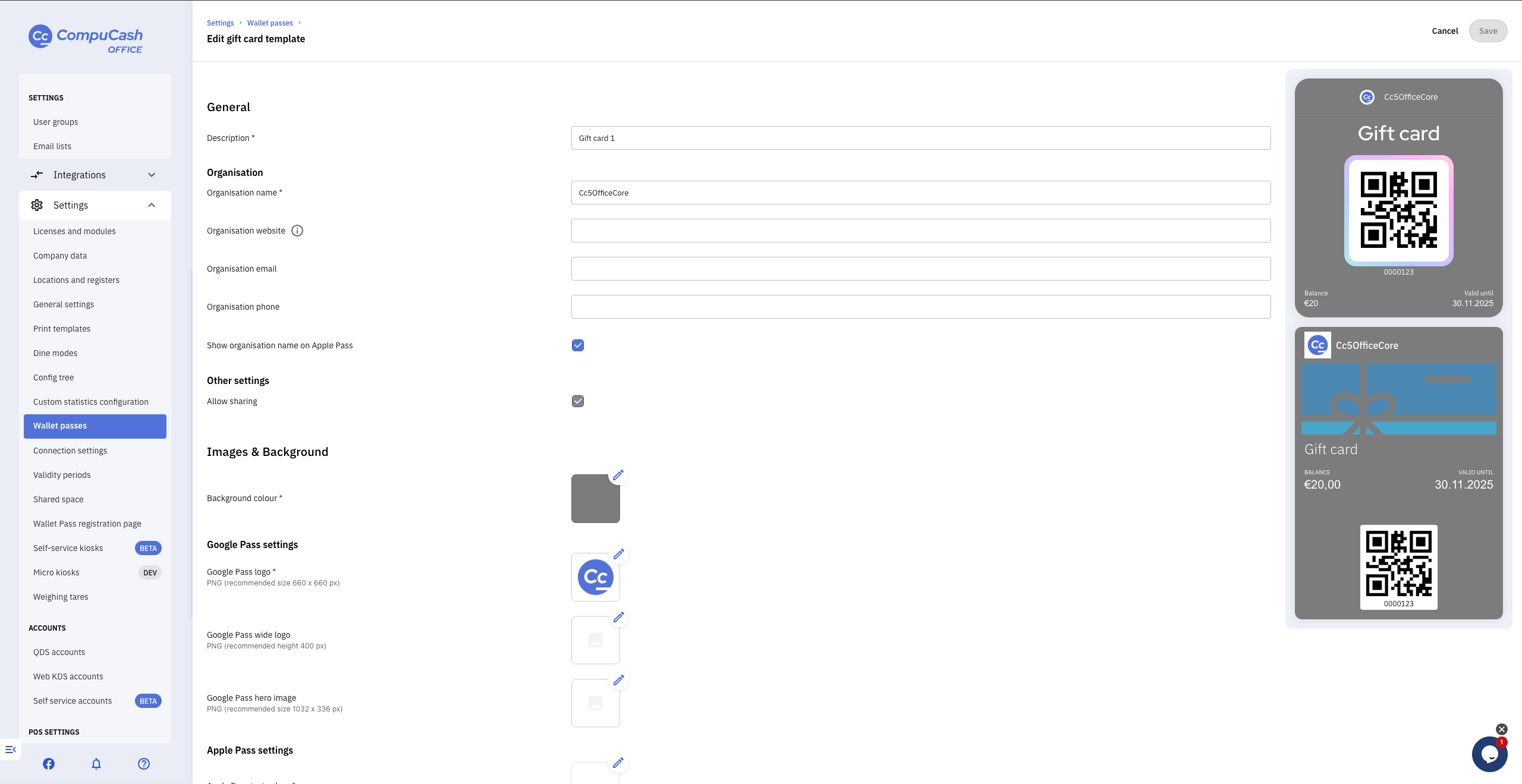
Selgitus on malli eristamiseks, nt „Jõulukaart” või „Spaa kaart”, see on kohustuslik väli (kuni 100 tähemärki). Selgitust näidatakse mallide nimekirjas, tootekaardil ja kinkekaartide nimekirjas
Organisatsiooni nimi, koduleht, e-posti aadress ja telefon kuvatakse Walleti kaardil ja e-kirjas
Pildid & taust – tausta värv ning Apple’i ja Google’i pääsme logod, ikoonid ja pildid
Vöötkoodi seaded – vöötkoodi formaat, nt QR kood
Asukohad – soovi korral saab lisada asukohti nupust Lisa uus asukoht
Luba jagamine lubab Walleti kaarti jagada, see on vaikimisi sees. Kui see välja lülitada, saab Androidis kaarti hoida ainult esimene Google’i konto, mis selle lisab
Ettevõttel võib olla kuni 2 kinkekaardi malli.
Malli esmakordsel salvestamisel luuakse sellele automaatselt kaks e-kirja malli vaiketekstidega ning lülitatakse sisse Walleti kaartide automaatne uuendamine. Kui salvestamisel kuvatakse Google’iga seotud viga, ei tööta Androidi Walleti kaardid enne, kui mall salvestub veata.
Malli sidumine kinkekaarditootega
Iga kinkekaarditoote juures määratakse, millist malli selle kaardid kasutavad. Malli saab siduda minnes Tootehaldus > Kinkekaardid, vajutades toote real rahakoti ikoonile ja valides aknas Määra Walleti kaardi mall sobiva malli. Veerg Walleti kaardi mall näitab, milline mall on tootega seotud.
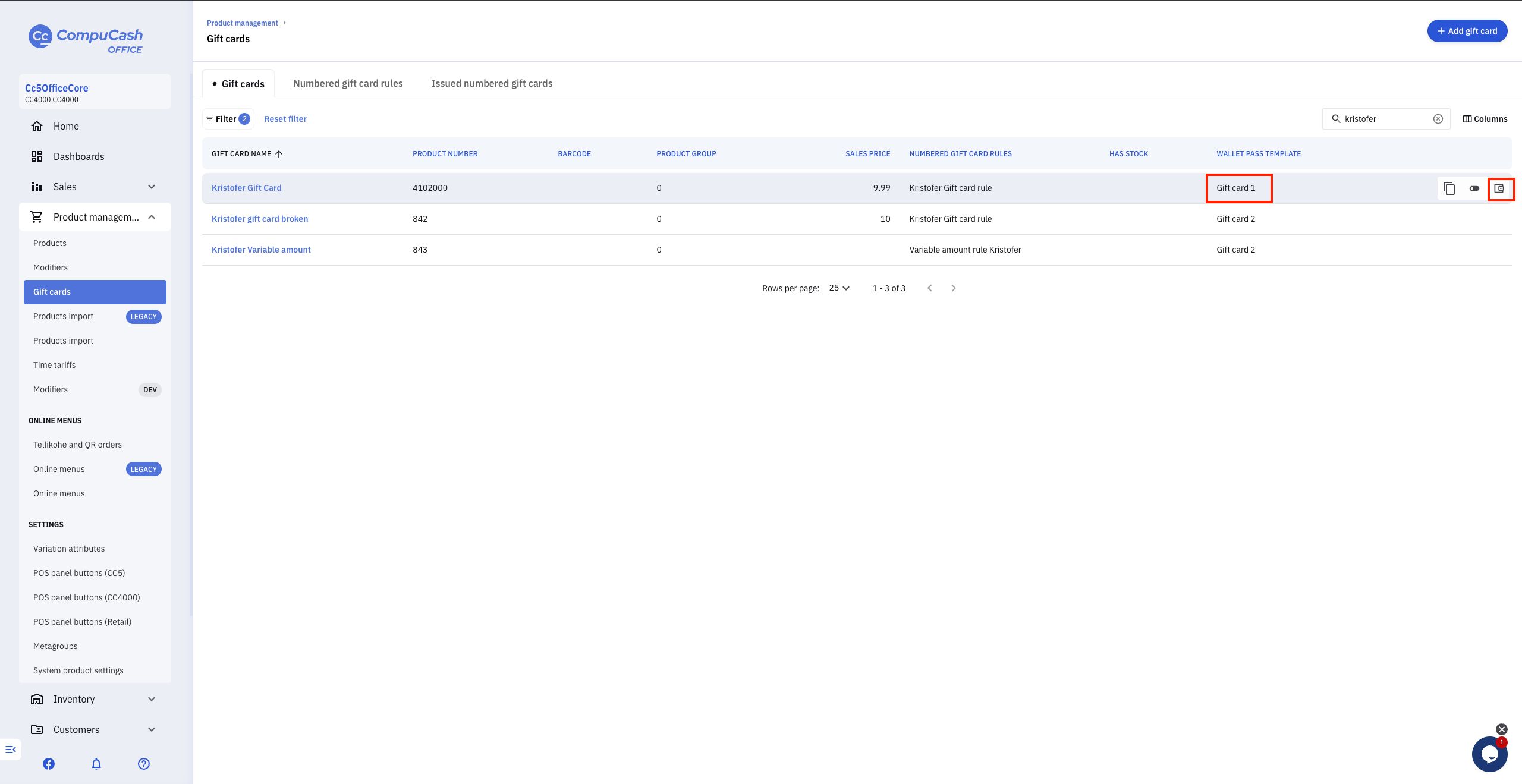
Ilma seotud mallita kinkekaarditoodet digitaalselt saata ei saa. Pärast sidumise muutmist tuleb kassa andmed sünkroniseerida, muidu kassa muudatusest ei tea.
E-kirja mallid
E-kirja seaded avanevad mallide nimekirjas ümbriku ikoonist (Digitaalse kinkekaardi e-kirja seaded). Igal mallil on kaks e-kirja, mis asuvad eraldi vahelehtedel:
Tavaline e-kiri saadetakse kaardi omanikule. Seda kasutatakse kõigi ajastatud saatmiste puhul ja vaikimisi ka kassas
E-kiri kolmandale isikule saadetakse inimesele, kes saab kaardi kingituseks. Seda kasutatakse siis, kui kassas valitakse kaardi saatmine kellelegi teisele. Kirjas saab näidata saaja nime, saatja nime ja saatja sõnumit
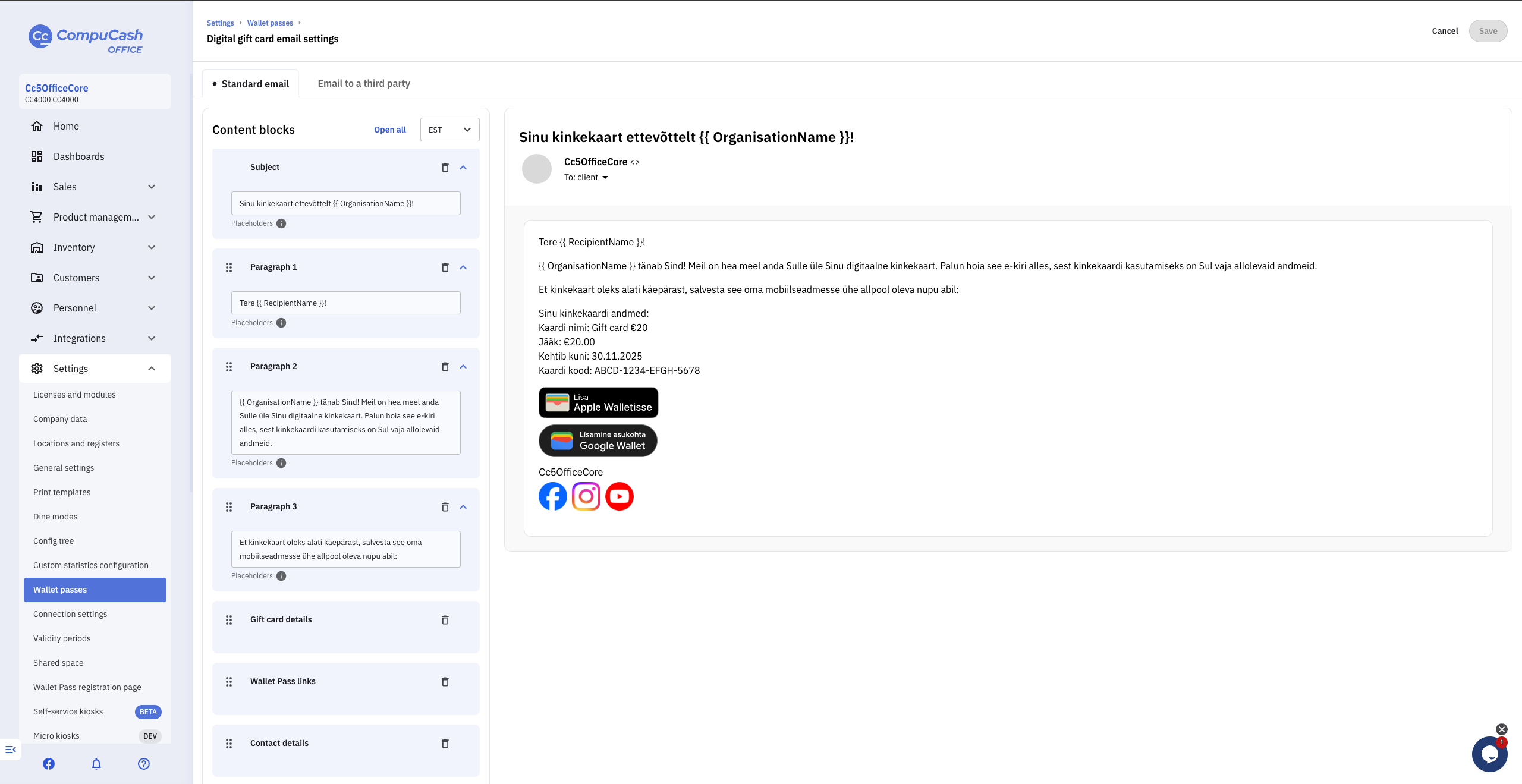
Vaikimisi teemad on:
Tavaline e-kiri: „Sinu kinkekaart ettevõttelt {{ OrganisationName }}!”
E-kiri kolmandale isikule: „{{ SenderName }} saatis Sulle kinkekaardi ettevõttelt {{ OrganisationName }}!”
E-kiri koosneb sisublokkidest: Teema, Paragrahv, Kinkekaardi üksikasjad (kaardi nimi, jääk, kehtivus ja kaardi kood), Wallet pääsme lingid (nupud Apple Walletisse ja Google Walletisse lisamiseks) ning Kontaktandmed. Uusi plokke saab lisada nupust Lisa plokk.
Tekstis saab kasutada kohatäitjaid, mis asendatakse e-kirja saatmisel õigete andmetega:
{{ OrganisationName }} – organisatsiooni nimi
{{ RecipientName }} – saaja nimi
{{ SenderName }} – saatja nimi
{{ SenderMessage }} – saatja sõnum
Iga e-kirja saab kirjutada inglise, eesti, vene ja soome keeles. Kui tekstil tõlge puudub, kasutatakse ingliskeelset teksti. Klient saab e-kirja saatmisel valitud keeles või ettevõtte keeles.
NB! Kui tavalises e-kirjas on ainult teema ja muu sisu puudub, ei saa kaarti saata ning kuvatakse vastav veateade.
Kinkekaardi müümine ja lunastamine kassas
Digitaalset kinkekaarti müüakse ja lunastatakse nagu iga teist nummerdatud kinkekaarti. Mõlemaks on vaja kassas võrguühendust, sest kassa otsib kaarti serverist. Nupu Kinkekaart vajutamisel pakub kassa valikuid Numbriga kinkekaart ja Saada kinkekaart.
Kinkekaardi müümine
1 – Teenindaja lisab kinkekaardi toote arvele nagu tavalise müügi puhul
2 – Teenindaja sisestab või skännib kaardi numbri, kassa näitab kaardi nime, kehtivust ja jääki
3 – Teenindaja määrab müüdava summa ja täidab kinkekaarditoote nõutud valikud
4 – Teenindaja kinnitab, kaart lisatakse arvele reana
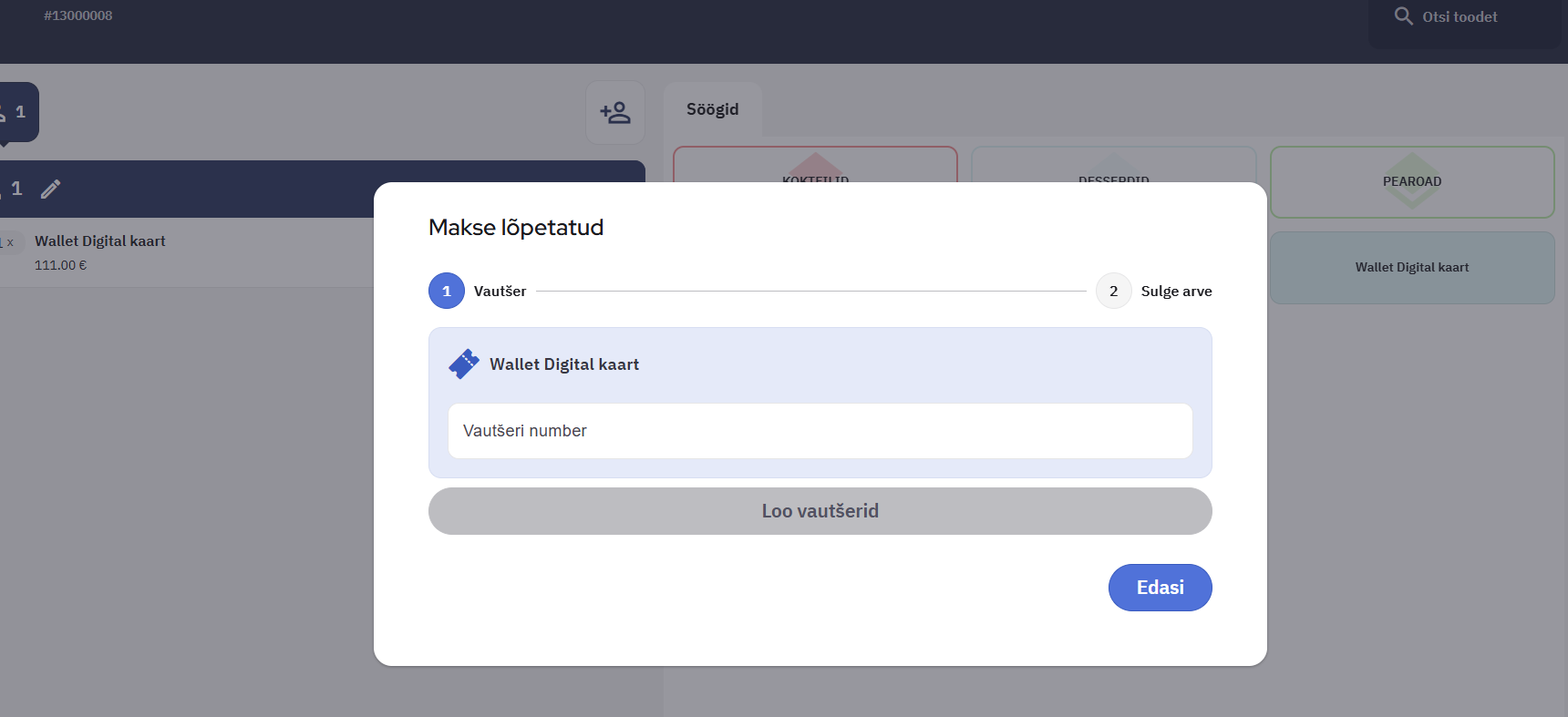
5 – Teenindaja lõpetab arve, kaardinumbrite sammus saab kaardi kohe ka kliendile saata (vt „Digitaalse kinkekaardi saatmine”)
Kui kaarti ei tohi selles müügikohas müüa, kuvab kassa vastava teate.
Kinkekaardi lunastamine
1 – Teenindaja vajutab müügiekraanil Kinkekaart ja valib Numbriga kinkekaart
2 – Teenindaja sisestab kaardi numbri või skännib selle, klient võib näidata vöötkoodi ka oma telefonis olevalt Walleti kaardilt
3 – Teenindaja kontrollib kaardi nime, kehtivust ja järelejäänud väärtust
4 – Teenindaja määrab kasutatava summa, vaikimisi on selleks kogu järelejäänud väärtus. Kui kaart on osaliselt kasutatav, võib kasutada ka väiksemat summat
5 – Teenindaja täidab nõutud valikud ja kinnitab, arve summa väheneb kasutatud summa võrra
6 – Ülejäänud summa eest võetakse makse tavapäraselt
Kui kaardi väärtus on suurem kui arve, läheb müügiekraanil summa negatiivseks. Makse vaate avamisel kantakse kasutamata väärtus seadistustes määratud tagastuse kinkekaarditootele ja summaks saab 0.00.
Kui kassal puudub võrguühendus ja arvel on kinkekaardi read, ei saa kinkekaardiga maksta. Pärast müüki või lunastamist uueneb kliendi telefonis olev Walleti kaart iseenesest.
Digitaalse kinkekaardi saatmine
Saatmine kassas kohe pärast müüki
1 – Teenindaja müüb kinkekaardi
2 – Pärast arve lõpetamist genereeritakse kaardinumbrid ja iga kaardi numbri kõrvale tekib nupp Saada kinkekaart
3 – Teenindaja vajutab Saada kinkekaart ja täidab e-kirja andmed
4 – Pärast saatmist ilmub kaardi reale roheline märge Saadetud
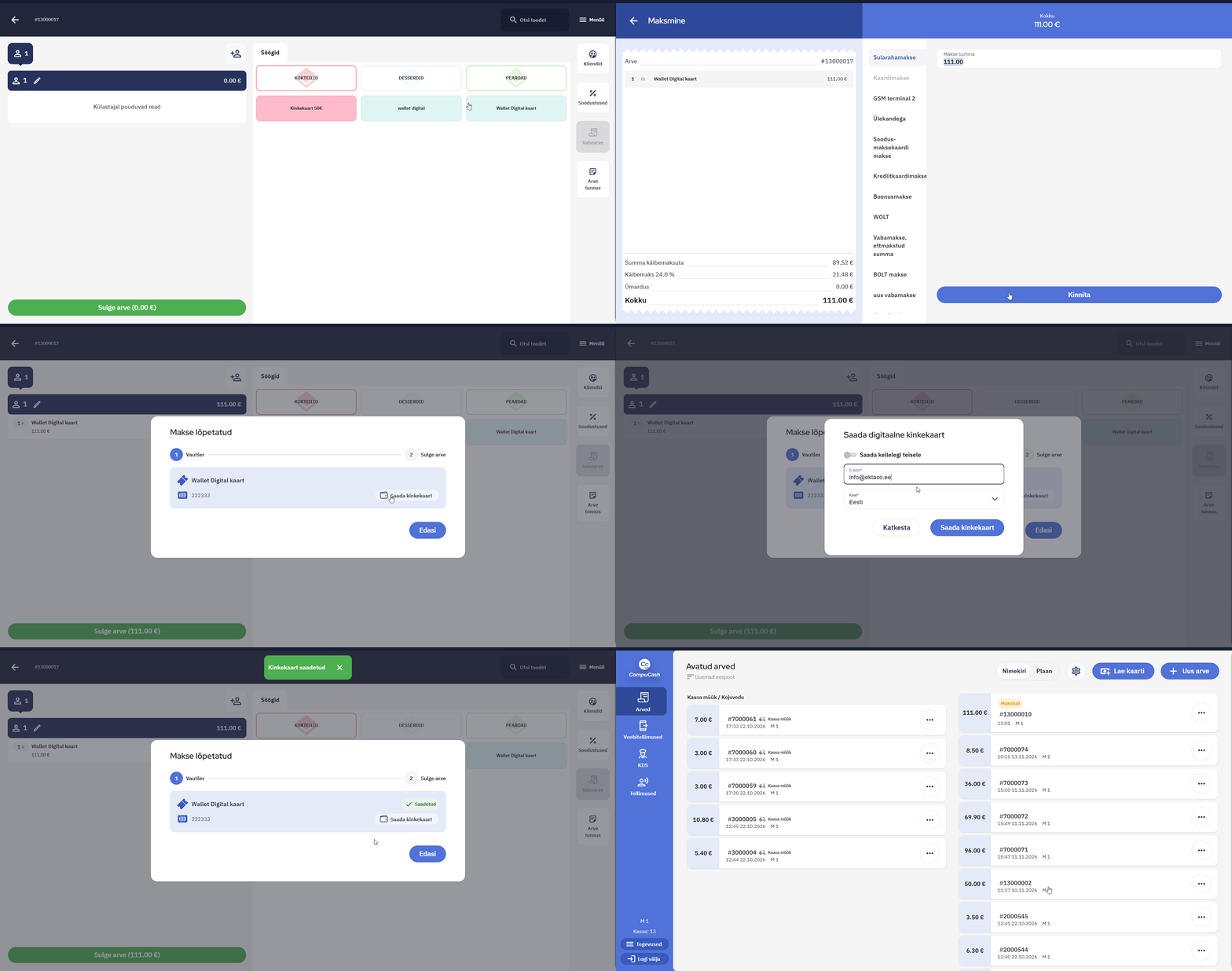
Nupp jääb alles, seega saab sama kaardi uuesti saata, nt kellelegi teisele. Saatmine on valikuline ega muuda arvet. Kui kassal puudus kaardinumbrite genereerimise hetkel võrguühendus, nuppu ei kuvata. Sel juhul saab kaardi hiljem saata järgmises punktis kirjeldatud viisil.
Saatmine kassas kaardile, mis kliendil juba olemas on
Nii saab digitaalseks muuta ka kaarte, mis osteti enne digitaalsete kinkekaartide kasutuselevõttu.
1 – Teenindaja vajutab müügiekraanil Kinkekaart ja valib Saada kinkekaart
2 – Teenindaja sisestab kaardi numbri ja vajutab Otsi või skännib vöötkoodi
3 – Kassa näitab kaardi nime, jääki või järelejäänud kasutuskordi ja kehtivuse lõppkuupäeva. Kui kaart on juba Walletisse saadetud, kuvatakse selle kohta märkus ja uuesti saatmine saadab sama Walleti kaardi
4 – Teenindaja vajutab Saada kinkekaart ja täidab e-kirja andmed
Kaardi otsimine ei saada midagi ega muuda kaarti ega arvet. Kui kaarti ei saa saata, kuvatakse põhjus punaselt:
| Põhjus | Tähendus |
|---|---|
| Kaart ei kehti veel | Kaardi kehtivus pole veel alanud |
| Kaart on aegunud | Kaardi kehtivus on lõppenud |
| Jääk või kasutuskorrad puuduvad | Kaart on ära kasutatud |
| Mall puudub | Kaardi tootega pole Walleti kaardi malli seotud |
| Kehtiv Apple’i sertifikaat puudub | Malli Apple’i sertifikaat puudub või on aegunud, võtke ühendust Ektaco klienditoega |
| E-kirja mall puudub | Malli tavalisel e-kirjal puudub sisu |
E-kirja andmete täitmine kassas
Kliendile (vaikimisi) – sisestatakse või kontrollitakse kliendi e-posti aadressi. Kui arvel on kliendikaart, täidetakse e-post automaatselt. Kliendile saadetakse tavaline e-kiri
Kellelegi teisele – lülitatakse sisse saatmine kellelegi teisele ja täidetakse saaja e-post, saaja nimi, saatja nimi ja sõnum saajale. Kõik väljad on kohustuslikud. Saajale saadetakse e-kiri kolmandale isikule
Keel – valitakse e-kirja keel, vaikimisi on selleks kliendi keel või kassa keel
Seejärel vajutatakse Saada kinkekaart, kuvatakse kinnitus ja aken sulgub.
Ajastatud saatmine CC5 Office’ist
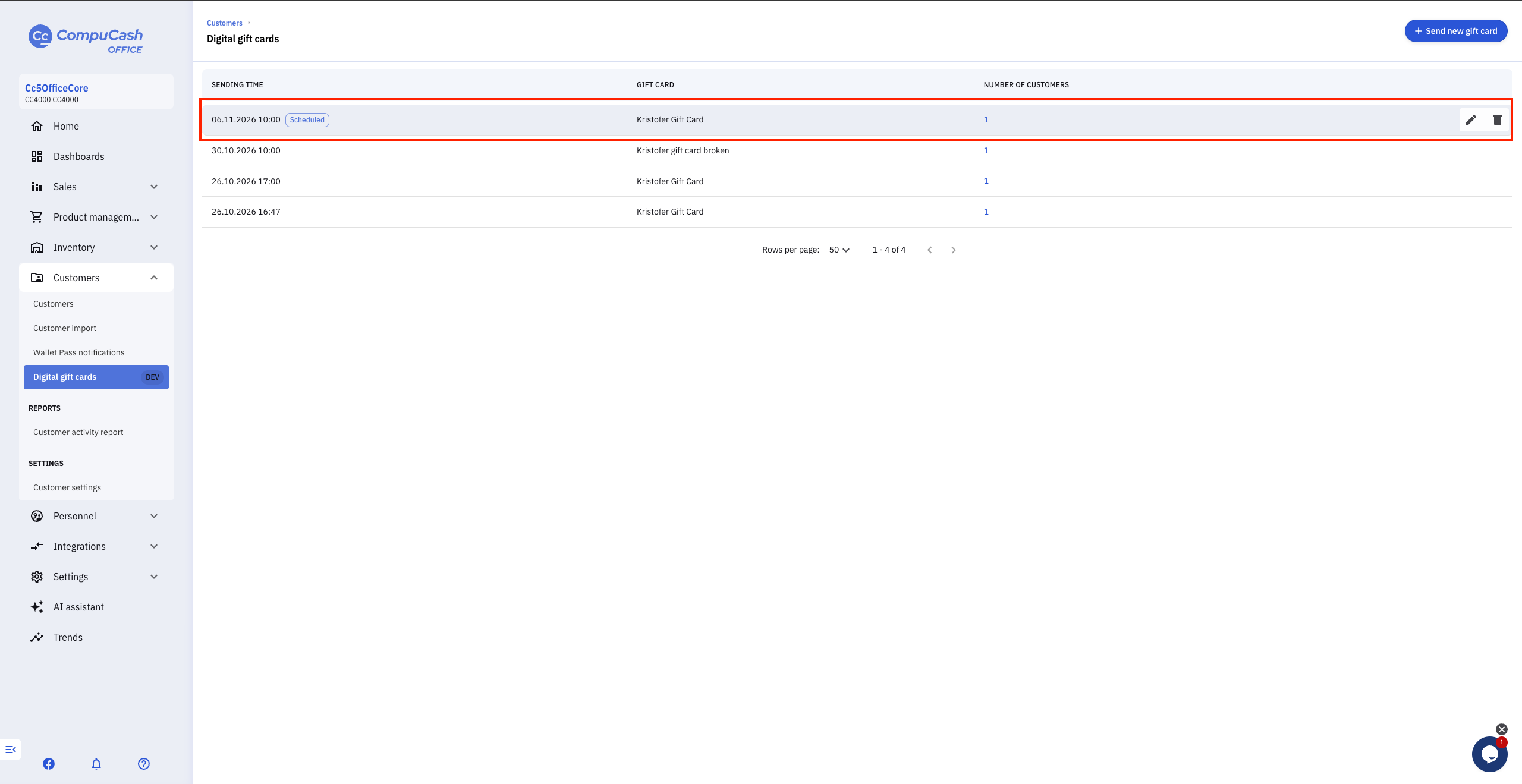
Kinkekaarte saab saata korraga ka kliendirühmale, nt sünnipäevaks või kampaania raames. Selleks tuleb minna Kliendid > Digitaalsed kinkekaardid ja luua uus saatmine. Igale valitud kliendile väljastatakse uus kaart ja see saadetakse e-postiga.
1. samm – klientide valimine. Nimekirjas on ainult aktiivsed kliendid, kellel on e-posti aadress ja kes on nõustunud e-posti teel pakkumisi saama. Kliente saab filtreerida ettevõtte, kliendi tüübi, sünnipäeva, soo, vanuse, loomise kuupäeva, viimase ostu ja ostude järgi. Ühe saatmisega saab valida kuni 10 000 klienti.
2. samm – kinkekaardi ja saatmisaja valimine.
Kinkekaarditoode – pakutakse ainult aktiivseid nummerdatud kinkekaardi tooteid, millega on seotud mall
Väärtus – tuleb sisestada juhul, kui reeglil pole fikseeritud väärtust
Müügikoht – müügikoht, kus kaardid väljastatakse
Saatmisaeg – saada kohe või määratud ajal
Saatmise käivitumisel väljastatakse kaardid valitud müügikohas ühel 0 € arvel ja iga klient saab tavalise e-kirja. Kui saatmine mõne kliendi puhul ebaõnnestub, proovib süsteem automaatselt uuesti kuni 3 päeva jooksul. Korduskatse ei väljasta kunagi teist kaarti, vaid saadab juba väljastatud kaardi uuesti.
Saatmiste nimekirjas on veerud Saatmise aeg, Kinkekaart ja Klientide arv. Klientide arvule klikkides avanevad saajad koos kaardikoodidega, otsida saab nime, e-posti või koodi järgi. Saatmist saab muuta või kustutada ainult siis, kui see on tulevikus ja midagi pole veel saadetud. Hoiatusikoon saatmise juures tähendab, et selle toodet ei saa enam saata – paranda toode või muuda saatmist.
| Teade | Mida teha |
|---|---|
| Toode peab olema Walleti kaardi malliga nummerdatud kinkekaart | Seo tootega mall või vali teine toode |
| Kinkekaardi reegli koodi prefiks peab olema 3–5 tähemärki | Paranda kinkekaardi reegli prefiksit |
| Kinkekaardil pole fikseeritud väärtust | Sisesta väärtus |
| Kinkekaardi reegel on saatmise ajaks aegunud | Pikenda reegli kehtivust või saada varem |
| Ükski valitud klient ei saa kinkekaarti vastu võtta | Kliendid peavad olema aktiivsed, neil peab olema e-post ja nad peavad olema nõustunud e-posti teel pakkumisi saama |
| Müügikohta pole olemas või sul puudub sellele ligipääs | Vali mõni oma müügikohtadest |
Mida klient saab
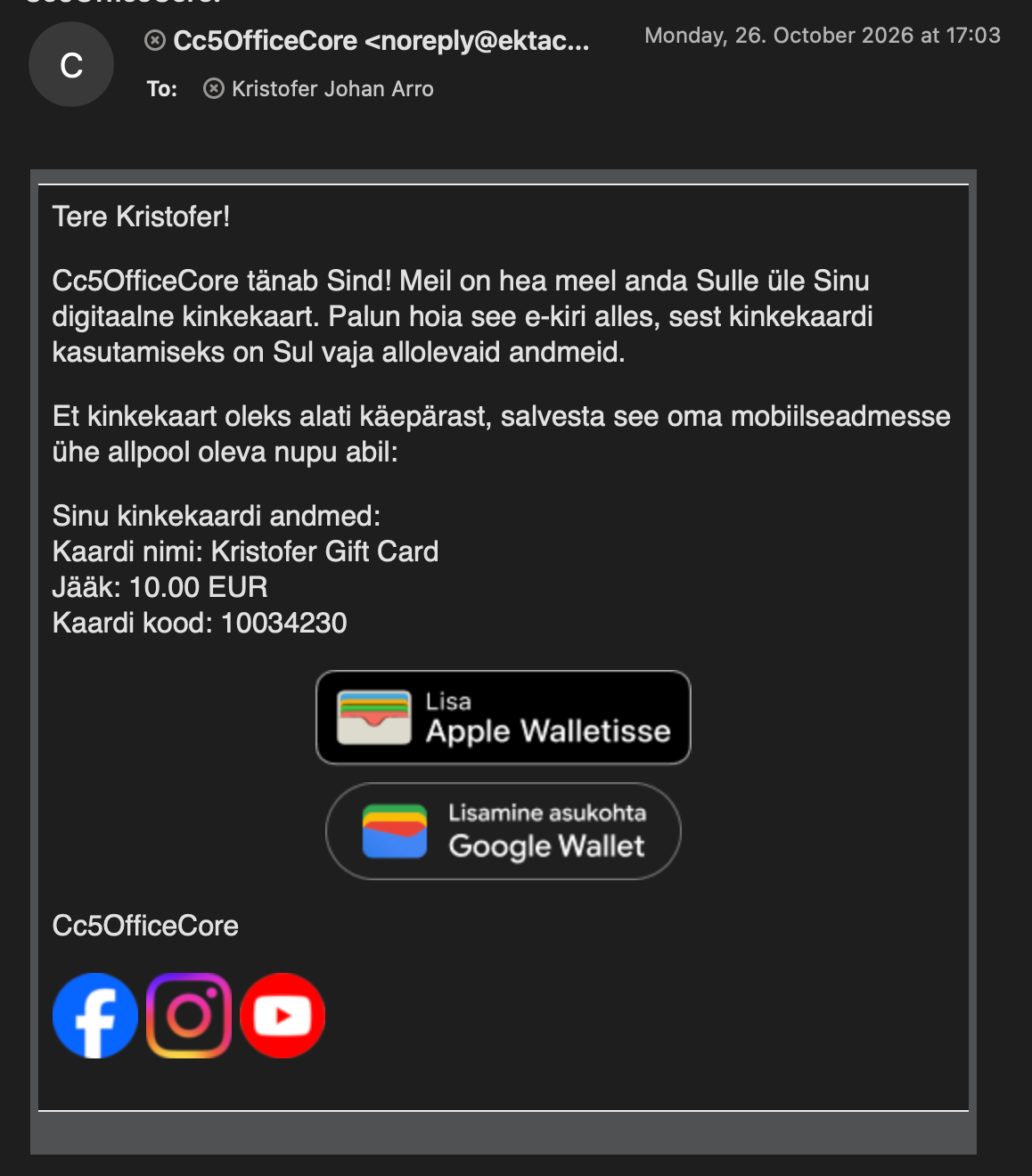
Klient saab e-kirja kinkekaardi andmete ja kahe nupuga: Lisa Apple Walletisse ja Lisa Google Walletisse. Walleti kaardil on organisatsiooni nimi, kaardi nimi, saldo (või järelejäänud kasutuskorrad), kehtivus ja vöötkood kaardinumbriga. Kaardi tagaküljel on toote kirjeldus ja ettevõtte kontaktid. iPhone’is on Walleti kaardi tekstid ainult inglise või eesti keeles.
Walleti kaardi uuendamine
Kui kaarti kasutatakse või selle jääk või lõppkuupäev muutub, uuendatakse Walleti kaarti automaatselt. See võib võtta kuni tund aega.
E-kirjas olev nupp Lisa Apple Walletisse laadib alati alla kaardi jooksva seisu, seega annab ka vana e-kiri õige jäägi
Malli muutmine (värvid, tekstid, pildid) värskendab kõiki selle malliga juba väljastatud Walleti kaarte, välja arvatud aegunud või tühistatud kaartide omad
Aegumiskuupäeva möödumisel Walleti kaart telefonist ei kao, kuid kassas skännimisel lükatakse kaart aegununa tagasi
Kui klient Walleti kaardi telefonist kustutab, ei saa ta enam uuendusi. Sel juhul saab kaardi kassast uuesti saata – see on sama kaart ja taastub endisel kujul
Levinumad küsimused
| Probleem | Mida kontrollida |
|---|---|
| Office’is ei ole kinkekaardi malli valikuid | Ettevõttel peavad olema aktiveeritud digitaalsete kinkekaartide moodulid. Võtke ühendust Ektaco klienditoega. |
| Office’is ei saa uut saatmist luua | Puudub aktiivne nummerdatud kinkekaarditoode, millega on mall seotud |
| Kassa aknas Kinkekaart puudub valik Saada kinkekaart | Ettevõttel peab olema loodud kinkekaardi mall. Pärast parandamist ava aken uuesti. |
| Pärast müüki puudub kaardi real nupp Saada kinkekaart | Tootega peab olema seotud mall ja kassa andmed peavad olema pärast sidumist sünkroniseeritud. Muul juhul saada kaart aknast Kinkekaart > Saada kinkekaart. |
| Kassa teatab, et kaart pole selles kassas lubatud | Kontrolli Office’is kinkekaardi müügikoha reegleid |
| Kassa ei leia kaarti | Number on õige, kaart kehtib, kassal on võrguühendus ja kaart on selles müügikohas lubatud |
| Arve summa jääb pärast kaardi kasutamist negatiivseks | Seadistustes pole määratud tagastuse kinkekaarditoodet |
| E-kiri ei jõua kliendini | Kontrolli sisestatud e-posti aadressi ja kliendi rämpsposti kausta. Kassas kuvatakse ebaõnnestunud saatmise korral kohe viga. |
| Kaart ei lisandu iPhone’i | Kontrolli mallide nimekirjas Apple’i sertifikaadi aegumise kuupäeva. Kui sertifikaat puudub või on aegunud, võtke ühendust Ektaco klienditoega. |
| Kaart ei lisandu Androidi | Salvesta mall uuesti ja kontrolli, et viga ei kuvata. Kui Luba jagamine on välja lülitatud, saab kaarti hoida ainult esimene Google’i konto, mis selle lisas. |
| Walleti kaardil olev jääk on vananenud | Uuendamine võib võtta kuni tund aega. Kui jääk on ka järgmisel päeval vale, võtke ühendust Ektaco klienditoega. |