QDS
QDS (Queue Display System) on klientidele mõeldud ekraanirakendus, mis näitab, millised tellimused on valmimas ja millised on valmis järele tulemiseks. Rakendus on osa CompuCash POS-süsteemist ja avaneb aadressil qds.compucash5.com.
Kasutamine
Sisselogimine
1 – Ava qds.compucash5.com ja vajuta nuppu “Hakkan pihta”
2 – Logi sisse oma QDS kontoga või genereeri kood
3 – Pärast seadme valimist avaneb tellimuste ekraan
QDS kontosid saab luua ja hallata Compucash5 veebikontoris SIIN.
Seadme valimine
Pärast sisselogimist tuleb ekraan siduda QDS seadmega. Seade seob ekraani õige müügikoha ja tellimustega.
Seadmed on rühmitatud müügikohtade kaupa. Ava soovitud müügikoht, vali seade ja vajuta Confirm.
Samal vaatel on ka nupp Logout, kui soovid tagasi minna.
NB! Kui seade on juba teise ekraani kasutuses, kuvatakse hoiatus. Seadet saab siiski valida, kuid teise ekraaniga ühendus katkeb.
NB! Kui vajalikku seadet nimekirjas pole, tuleb see esmalt luua Compucash5 veebikontoris SIIN.
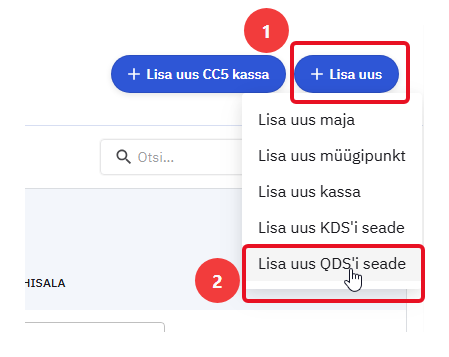
Sealt samast saab ka kohe aktiveerimiskood genereerida QDS seadmejaoks:
Automaatne ühendamine
Kui ekraan on varem seadmega ühendatud, ühendub see järgmisel sisselogimisel automaatselt sama seadmega ja seadme valiku samm jäetakse vahele.
NB! Automaatne ühendamine töötab ainult samas brauseris ja samas arvutis, millega seade algselt valiti. Kui brauseri andmed kustutatakse või kasutatakse teist brauserit, tuleb seade uuesti valida.
Põhiekraan
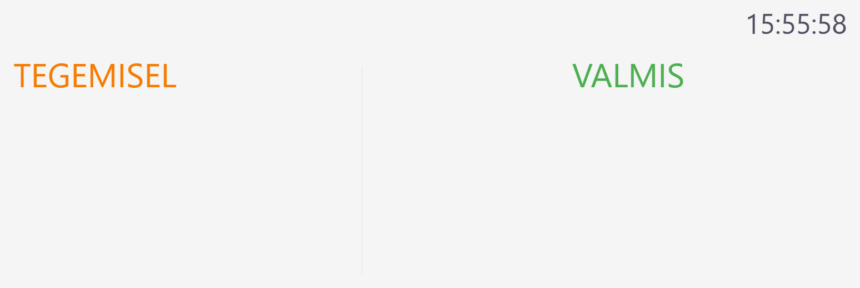
Põhiekraanil on kaks veergu tellimuste numbritega, mis uuenevad reaalajas:
Vasak veerg – Valmimas (tellimused töös), kuvatakse oranžina
Parem veerg – Valmis (järele tulemiseks), kuvatakse rohelisena
Veergude asukohta saab seadetes vahetada. Soovi korral saab ekraanile lisada ka kella.
Valmis tellimuste aegumine – Valmis veerust kaovad tellimused automaatselt seadistatud aja järel (1-60 minutit, vaikimisi 15 minutit).
Mitu lehekülge – Kui tellimusi on rohkem, kui ekraanile mahub, jagatakse veerg lehekülgedeks. Leheküljed vahetuvad automaatselt (5-20 sekundit, vaikimisi 8 sekundit) ja veeru all kuvatakse lehekülje näidik, näiteks 2 / 4.
Päiseriba
Ekraani ülaosas on kitsas tööriistariba, mis peitub 2 sekundi pärast ja ilmub tagasi, kui liigutad hiirt või puudutad ekraani. Täisekraanil on päiseriba peidus.
Refresh – laeb lehe uuesti
Seaded (hammasratta ikoon) – avab seadete paneeli
Fullscreen – lülitab täisekraanile (ei ole saadaval iOS seadmetes ega avakuvale paigaldatud rakenduses)
Logout – avab väljalogimise akna
Helimärguanded
Kui helimärguanded on sisse lülitatud, kõlab heli iga kord, kui üks või mitu tellimust muutub valmiks. Mitme korraga valmiva tellimuse puhul kõlab heli ainult üks kord.
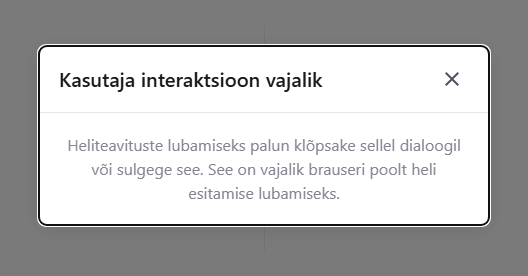
NB! Brauseri turvareeglite tõttu tuleb pärast lehe laadimist ekraanile üks kord klikkida või seda puudutada. Kuni seda pole tehtud, palub ekraanil avanev aken seda teha.
NB! Tellimused, mis olid juba valmis, kui heli sisse lülitati, heli ei tekita.
Puudutuse vajaduse saab püsivalt eemaldada, lubades lehel heli brauseri seadetes: Site Settings – Sound – Allow.
Ühendus ja taasühendamine
Rakendus saab tellimuste uuendused serverist reaalajas. Kui ühendus katkeb, proovib rakendus automaatselt uuesti ühenduda kuni 10 korda, iga kord pikema vahega.
Kui ühendust ei õnnestu taastada, kuvatakse teade „Service temporarily unavailable. Please wait while we reconnect…“. Ühenduse katsed jätkuvad taustal ning ühenduse taastumisel naaseb ekraan automaatselt tellimuste vaatesse. Kohe uuesti proovimiseks vajuta Refresh.
Väljalogimine
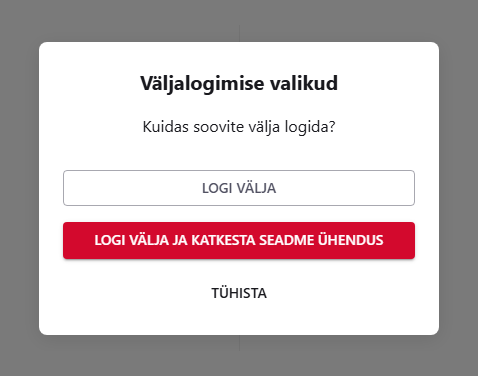
Vajutades päiseribal Logout avaneb aken kahe valikuga:
Logi välja – logib välja, seade jääb määratuks. Järgmisel sisselogimisel ühendub ekraan sama seadmega automaatselt
Logi välja ja katkesta seadmed ühendus – vabastab seadme ja logib välja. Järgmisel sisselogimisel tuleb seade uuesti valida
Seadistamine
Seaded avanevad päiseriba hammasratta ikoonist. Kõik muudatused salvestatakse automaatselt.
Kuva seaded
Heliteavitused – heliteavitus, kui tellimus muutub valmiks
Kuva kellaaeg – näitab või peidab kella
Kella asukoht – kella asukoht, üleval paremal või all paremal
Tellimuste lehe vahetamise intervall – kui kiiresti leheküljed vahetuvad (5-20 sekundit, vaikimisi 8)
Automaatne seadete päring – laeb seaded serverist regulaarselt uuesti, et eemalt tehtud muudatused jõuaksid ekraanile ilma lehte uuendamata
Keel
Valida saab eesti ja inglise keele vahel.
Teema
Hele teema– tume või hele režiim
Kohandatud teema – oma värvid taustale, valmis tellimustele, valmivatele tellimustele, infotekstile ja tekstile
Muutuva värviga taust – kahevärviline üleminekuga taust, valida saab 8 suuna vahel
Info
Näitab rakenduse versiooni.
Seadete sünkroniseerimine
Seaded salvestatakse serverisse, nii et seadet saab seadistada ka eemalt. Rakenduse käivitamisel laetakse seaded serverist ja need kirjutavad üle ekraanil olevad seaded. Muudatuse salvestamise ajal kuvatakse laadimisindikaator.
NB! Kui server pole kättesaadav, kasutab ekraan viimati salvestatud seadeid.
KKK – Korduma kippuvad küsimused
Ekraanil on teade „Service temporarily unavailable“.
Rakendus kaotas ühenduse serveriga ega suutnud seda automaatselt taastada. Vajuta Refresh. Kui probleem püsib, kontrolli interneti ühendust.
Heli ei tööta.
Pärast lehe laadimist tuleb ekraanile üks kord klikkida või seda puudutada. Kontrolli ka, et seadetes on Sound Notifications sisse lülitatud.
NB! Püsivaks lahenduseks luba lehel heli brauseri seadetes: Site Settings – Sound – Allow.
Päiseriba kadus ära.
Päiseriba peitub automaatselt 2 sekundi pärast. Liiguta hiirt või puuduta ekraani ja riba ilmub tagasi.
Fullscreen nupp puudub.
Täisekraan ei ole saadaval iOS seadmetes ega siis, kui rakendus on paigaldatud avakuvale.
Seadme valikul kuvatakse, et seade on juba kasutuses.
Seade on ühendatud teise ekraaniga. Selle valimisel katkeb ühendus teise ekraaniga ja seade ühendatakse sinu ekraaniga.
Tellimused ei kao ekraanilt pärast väljastamist.
Valmis tellimused kaovad automaatselt seadistatud aja järel (vaikimisi 15 minutit). Aega saab muuta seadetes Ready Order Display Time alt.
Seadme valikul kuvatakse viga „Unable to load devices“.
Seadmete nimekirja laadimine ebaõnnestus. Kontrolli interneti ühendust ja vajuta Retry. Kui viga püsib, veendu, et kasutataval kontol on QDS õigused või proovi teist brauserit.
Ekraan ei ühendu enam automaatselt seadmega.
Brauseri andmed on kustutatud või kasutatakse teist brauserit. Vali seade uuesti ja vajuta Confirm.