Compucash Walleti seadistused
Walleti kliendikaardi seadistamine
Minnes menüüsse Seaded ja Mobiilsed kliendikaardid, saab seadistada, kuidas kliendikaart kuvatakse Google Walletis ja Apple Walletis. Mõlemal platvormil on oma kujunduslikud eripärad, kuid osa seadistusi kehtib mõlema Walletile. 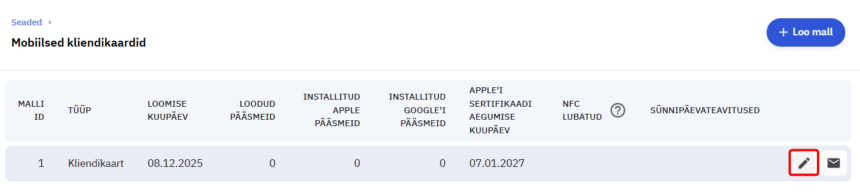
Üldandmed
- Organisatsiooni nimi – kuvatakse kliendikaardil ettevõtte nimena.
- Organisatsiooni koduleht – veebileht, kuhu klient saab kaardilt edasi liikuda.
- Organisatsiooni e-posti aadress – kontakt kliendile.
- Organisatsiooni telefon – kontakttelefon.
Üldised funktsionaalsed seaded
Järgnevad seaded kehtivad mõlemale Walletile (Google ja Apple).
- Näita boonuspunkte – kuvab kliendi boonuspunktide saldo
- Näita boonuse saldot – kuvab kliendi rahalise boonusraha saldo
- Luba jagamine – määrab, kas klient saab oma kliendikaarti edasi jagada
- Vöötkoodi formaat – määrab, millist koodi kassas kasutatakse (nt QR-kood).
- Luba sünnipäevateavitused – võimaldab kliendile saata sünnipäeva puhul pakkumisi
- Tausta värv – määrab kliendikaardi põhitaustavärvi
NB! Kui kasutad isikupõhiseid boonuseid või boonuspunkte, ei ole soovitatav kaardi jagamine lubada.
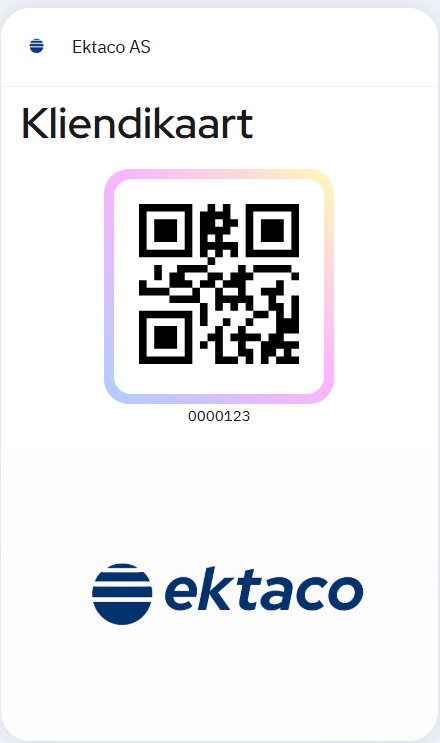
Google Walleti kliendikaart
Selles peatükis seadistame Google Walletis kuvatava kliendikaardi visuaalse poole.
- Google’i pääsme logo – ruudukujuline logo (soovituslik 660 × 660 px).
- Google’i pääsme lai logo – horisontaalne logo (soovituslik kõrgus 400 px).
- Google’i pääsme suur pilt – lai bännerpilt (soovituslik 1032 × 336 px).
- Näita Google’i pääsmel vöötkoodi turvalisuse animatsiooni – lisab koodi ümber animatsiooni
Apple Walleti kliendikaart
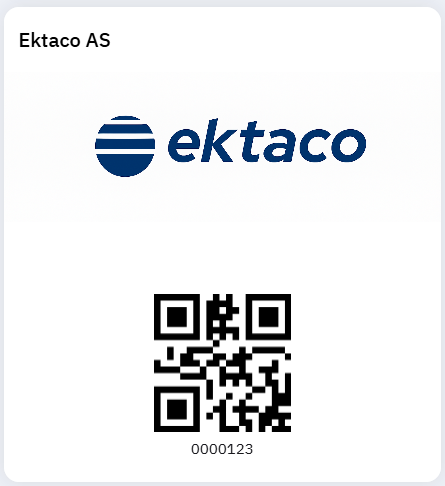
Apple Walleti kliendikaart järgib rangemat kujundusloogikat ja kasutab eraldi pilte ning värviseadeid.
- Näita Apple’i pääsmel organisatsiooni nime – kuvab ettevõtte nime kaardil.
- Näita Apple’i pääsmel „Kliendikaardi“ teksti – näitab kaardi teksti
- Apple’i pääsme ikoon – väike ikoon (58 × 58 px), mida walleti üleval nurgas
- Apple’i pääsme logo – suurem logo kaardi sees (soovituslik kõrgus 150 px).
- Apple’i pääsme riba pilt – lai pilt kaardi ülemises osas (1125 × 432 px).
- Apple’i pääsme teksti värv – määrab kaardil kuvatava teksti värvi.
- Apple’i pääsme sildi värv – ülaosa ja siltide värv.
Apple Walleti puhul on eriti oluline piisav kontrast tausta ja teksti vahel, et kaart oleks hästi loetav.
Asukohtade seadistamine
Asukohad on funktsioon, mis kasutab Apple’i ja Google Walleti asukohafunktsionaalsust ning saadab kliendile teavituse, kui klient satub poe või söögikoha lähedusse.
- Laiuskraad ja pikkuskraad – müügikoha geograafilised koordinaadid.
- Asjakohane tekst – tekst, mis teavituses kuvatakse.
NB! Seda funktsiooni kasutades tuleb olla ettevaatlik, sest kliendil võib tekkida arusaam, et teda jälitatakse!
Kliendi registreerimislehe seadistamine
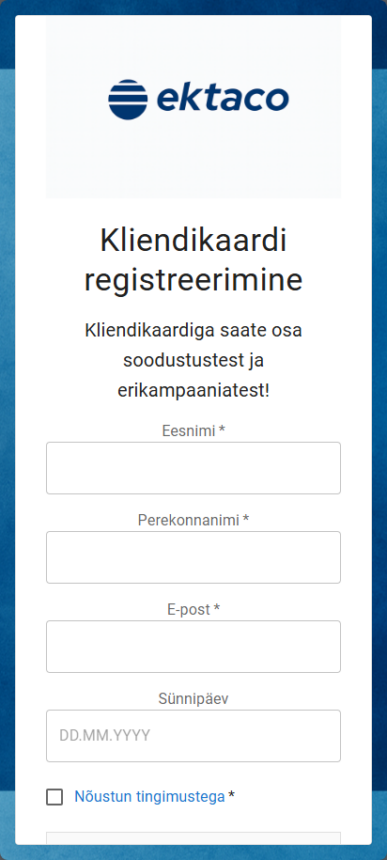
Registreerimisleht määrab, millised andmed klient registreerimiseks sisestama peab ja kuidas veebileht kliendi jaoks välja näeb. Seda saab seadistada minnes Seaded ja Wallet pääsme registreerimisleht.
Lehe seadistused
Selles osas määrad, millised tekstid kliendile registreerimislehel kuvatakse.
- Lehe pealkiri – kuvatakse veebilehitseja aknas vahelehe pealkirjana.
- Vormi pealkiri – kuvatakse registreerimisvormi ülaosas suurema tekstina.
- Vormi alapealkiri – kuvatakse vormi pealkirja all väiksema selgitava tekstina.
Vaikimisi on lehe vaikekeel eesti keel (EST). Kui kasutad ka inglise või läti keelt, täida pealkirjad igas kasutatavas keeles eraldi.
Välimus
Välimuse plokis seadistad registreerimislehe tausta ja ettevõtte logo.
- Tausta värv – registreerimislehe üldine taustavärv.
- Taust – taustapilt, mida kuvatakse lehe taustana, soovituslik on kasutada pigem lihtsat ja mitteriivavat pilti.
- Brändi logo – logo, mida kuvatakse lehel (nt vormi ülaservas).
- Brändi logo viitab veebilehele – aadress, kuhu kasutaja suunatakse logo peale klõpsates (nt koduleht või veebitellimuste keskkond).
- Favicon – väike ikoon, mida kuvatakse brauseri vahelehel.
- Vormi taustavärv – vormi „kaardi“ taustavärv lehe tausta peal.
- Teksti värv – määrab, kas vormi tekst on tume või hele, et kontrast oleks hea.
Vormi komponendid
Vormi komponentide plokis määrad, millised väljad kliendile kuvatakse ja kas need on kohustuslikud.
- Vaikimisi on kohustuslikud väljad: Eesnimi, Perenimi ja E-post
- Väljade järjekorda saab muuta lohistamisega (rea vasakus servas olevast ikoonist).
- Välja rea avamisel saab määrata, kas väli on kohustuslik ning muuta välja pealkirja eri keeltes.
- Uute väljade lisamiseks kasuta nuppu Lisa väli ja vali sobiv valikust
Soovitame jätta vormi nii lühikeseks kui võimalik – lisa ainult need väljad, mida reaalselt kasutad.
NB! Enne kui jagad registreerimislehe linki klientidele, testi kindlasti leht korra läbi!
Kliendikaardi soodustuse seadistamine
Järgmisena tuleb otsustada, millist soodustust või boonussüsteemi soovid kliendikaardi kasutajatele pakkuda. CompuCash võimaldab seadistada erinevat tüüpi püsikliendipakkumisi.
Levinumad kliendikaardiga seotud soodustused on:
- Fikseeritud protsendisoodustus – näiteks 10% soodustust kogu ostult või valitud toodetelt.
- Boonuse kogumine – kliendikaardile kogutakse määratud protsent ostusummast, näiteks 5%. Kogutud boonust saab klient hiljem virtuaalse rahana ostude eest tasumiseks kasutada.
- Sünnipäevasoodustus – kliendile rakendub tema sünnipäeva perioodil eraldi soodustus.
- Toote- või kategooriapõhine soodustus – soodustus rakendub ainult valitud toodetele või tooterühmadele.
Soodustuse seadistamisel määra kindlasti, millistele klientidele, toodetele ja müügipunktidele see kehtib. Kui pakkumine peab rakenduma ainult kliendikaardi kasutamisel, aktiveeri soodustuse seadetes valik „Töötab ainult kliendikaardiga“.
NB! Kui soovid, et soodustus seotaks automaatselt kõigi registreeruvate eraklientidega, aktiveeri valik „Seo uute eraklientidega“.
Täpsemalt saad soodustuste tüüpide, tingimuste ja praktiliste näidete kohta lugeda juhendist Soodustused.
Walleti kutsete saatja e-posti seadistamine
Selleks, et kliendile saaks saata Walleti kliendikaardi kutse, peab CompuCashis olema seadistatud toimiv saatja e-posti konto. Ilma e-posti seadistuseta ei ole võimalik kliendile registreerimis- ega Walleti kutset saata.
E-posti seadistamiseks mine menüüsse Seaded → Üldised seaded ning leia lehelt plokk E-post.
E-posti seadistamiseks on vaja sisestada kasutatava meiliteenuse SMTP-serveri andmed, saatja e-posti aadress ja saatja nimi. Vajalikud ühendusandmed sõltuvad kasutatavast meiliteenuse pakkujast.
- SMTP server – kasutatava meiliteenuse väljuva e-posti serveri aadress.
- SMTP port – meiliteenuse pakkuja määratud ühendusport.
- Kasutajanimi – e-posti konto kasutajanimi, tavaliselt e-posti aadress.
- Parool – e-posti konto või meiliteenuse jaoks loodud rakenduse parool.
- Saatja e-post – aadress, millelt Walleti kutsed klientidele saadetakse.
- Saatja nimi – nimi, mida klient kirja saatjana näeb, näiteks ettevõtte nimi.
E-posti teenusepakkujate serverite andmed
Kui kasutad Zone’i või Veebimajutuse e-posti teenust, leiad vajalikud serverite aadressid ja pordid teenusepakkuja juhendist:
- Zone – Zone’i e-posti serverite seadistused.
- Veebimajutus – Veebimajutuse e-posti serverite seadistused.
Pärast andmete sisestamist vajuta nuppu Testi ühendust. Kui kuvatakse teade „Tegevus õnnestus“, salvesta seadistus.
NB! Vajalikud SMTP-andmed ja e-posti konto turvaseaded võivad teenusepakkujate lõikes erineda.
Pärast seadistuse salvestamist saada kindlasti testkliendile Walleti kutse ning kontrolli, et kiri jõuab kohale ja selles olev registreerimislink töötab.
E-posti seadistamise täpsema juhendi leiad artiklist E-maili seadistamine.
Walleti kliendikaardi kasutamine kassas
Walleti kliendikaardi kasutamiseks kassas tuleb skannida kliendi telefonis kuvatav kood. Skannimise viis sõltub kasutatavast kassalahendusest.
- CC4000 – kuna CC4000 töötab Windowsi arvutis ja arvutil üldjuhul kaamerat ei ole, kasutatakse kliendikaardi lugemiseks kassaga ühendatud välist skannerit. Koodi saab skannida kohe pärast toodete arvele lisamist.
- CC5 Kassa iPhone’is või iPadis – kliendikaardi saab skannida seadme kaameraga. Ava arve vaates „Kliendid“ ja vali seejärel „Skänni kaameraga“.
NB! Kaamera kasutamiseks peab rakendusele POS CompuCash olema seadme seadetes antud kaamera kasutamise luba.
Välise skanneri valimine
Välist skannerit kasutatakse CC4000 kassaga ning seda võib kasutada ka juhul, kui kassaseadme kaameraga skannimine ei ole võimalik. Skanner peab toetama Walleti seadetes valitud kooditüüpi: QR-koodi jaoks on vaja 2D-skannerit, vöötkoodi jaoks sobib 1D-skanner.
Meie seadmete valikuga saad tutvuda lehel CompuCashi seadmed. Soovi korral võta ühendust ka meie müügiosakonnaga, kes aitab leida sinu kassalahendusele kõige paremini sobiva seadme.