Klienditugi CompuCash 5 Kliendihaldus Compucash Walleti seadistused

Compucash Walleti seadistused


Walleti kliendikaardi seadistamine

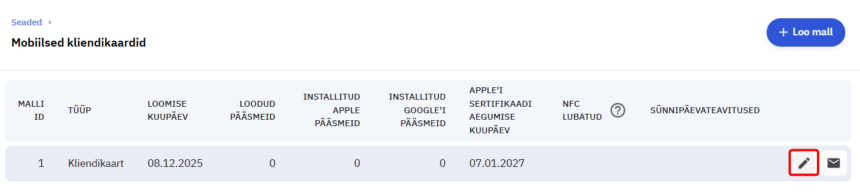
Minnes menüüsse Seaded ja Mobiilsed kliendikaardid, saab seadistada, kuidas kliendikaart kuvatakse Google Walletis ja Apple Walletis. Mõlemal platvormil on oma kujunduslikud eripärad, kuid osa seadistusi kehtib mõlema Walletile.
Üldandmed

  • Organisatsiooni nimi – kuvatakse kliendikaardil ettevõtte nimena.
  • Organisatsiooni koduleht – veebileht, kuhu klient saab kaardilt edasi liikuda.
  • Organisatsiooni e-posti aadress – kontakt kliendile.
  • Organisatsiooni telefon – kontakttelefon.

Üldised funktsionaalsed seaded

Järgnevad seaded kehtivad mõlemale Walletile (Google ja Apple).

  • Näita boonuspunkte – kuvab kliendi boonuspunktide saldo
  • Näita boonuse saldot – kuvab kliendi rahalise boonusraha saldo
  • Luba jagamine – määrab, kas klient saab oma kliendikaarti edasi jagada
  • Vöötkoodi formaat – määrab, millist koodi kassas kasutatakse (nt QR-kood).
  • Luba sünnipäevateavitused – võimaldab kliendile saata sünnipäeva puhul pakkumisi
  • Tausta värv – määrab kliendikaardi põhitaustavärvi

NB! Kui kasutad isikupõhiseid boonuseid või boonuspunkte, ei ole soovitatav kaardi jagamine lubada.  

Google Walleti kliendikaart

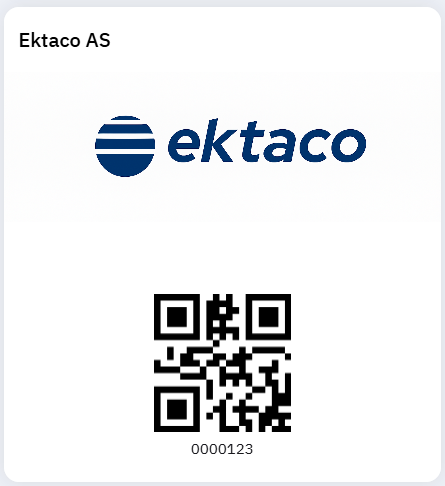
Selles peatükis seadistame Google Walletis kuvatava kliendikaardi visuaalse poole.

  • Google’i pääsme logo – ruudukujuline logo (soovituslik 660 × 660 px).
  • Google’i pääsme lai logo – horisontaalne logo (soovituslik kõrgus 400 px).
  • Google’i pääsme suur pilt – lai bännerpilt (soovituslik 1032 × 336 px).
  • Näita Google’i pääsmel vöötkoodi turvalisuse animatsiooni – lisab koodi ümber animatsiooni
Apple Walleti kliendikaart

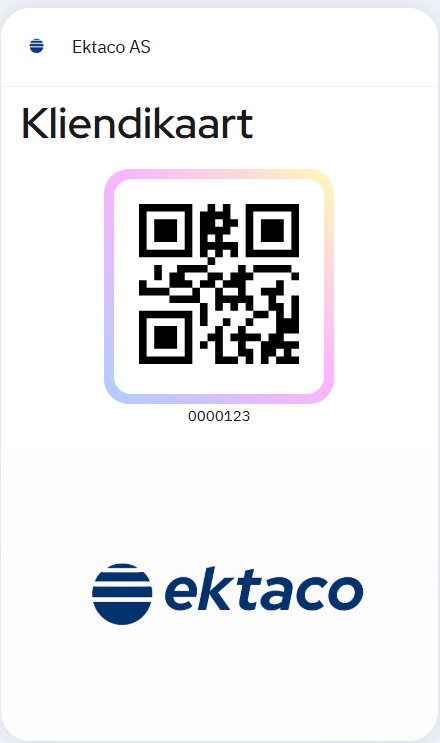
Apple Walleti kliendikaart järgib rangemat kujundusloogikat ja kasutab eraldi pilte ning värviseadeid.

  • Näita Apple’i pääsmel organisatsiooni nime – kuvab ettevõtte nime kaardil.
  • Näita Apple’i pääsmel „Kliendikaardi“ teksti – näitab kaardi teksti
  • Apple’i pääsme ikoon – väike ikoon (58 × 58 px), mida walleti üleval nurgas
  • Apple’i pääsme logo – suurem logo kaardi sees (soovituslik kõrgus 150 px).
  • Apple’i pääsme riba pilt – lai pilt kaardi ülemises osas (1125 × 432 px).
  • Apple’i pääsme teksti värv – määrab kaardil kuvatava teksti värvi.
  • Apple’i pääsme sildi värv – ülaosa ja siltide värv.

Apple Walleti puhul on eriti oluline piisav kontrast tausta ja teksti vahel, et kaart oleks hästi loetav.
Asukohtade seadistamine

Asukohad on funktsioon, mis kasutab Apple/Google Walleti asukoha jagamise funktsionaalsust ja saadab kliendile teavituse, kui klient satub poe või söögikoha lähedusse

  • Laiuskraad ja pikkuskraad – müügikoha geograafilised koordinaadid.
  • Asjakohane tekst – tekst mis teavituses kuvatakse

NB! Seda funktsiooni kasutades tuleb olla ettevaatlik, sest kliendil võib tekkida arusaam, et teda jälitatakse!

Kliendi registreerimislehe seadistamine

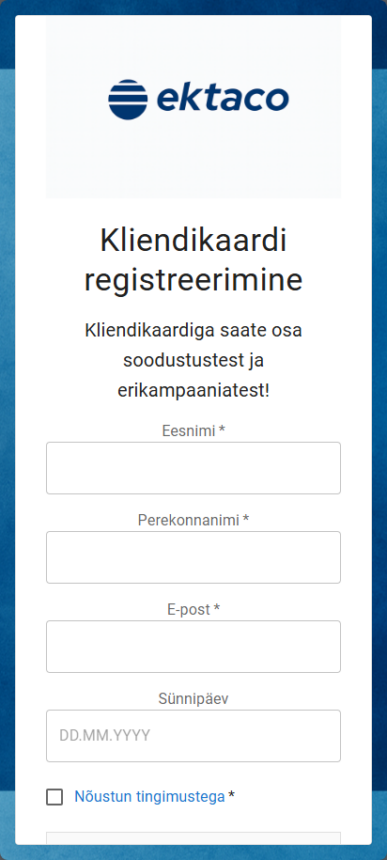
Registreerimisleht määrab, millised andmed klient registreerimiseks sisestama peab ja kuidas veebileht kliendi jaoks välja näeb. Seda saab seadistada minnes Seaded ja Wallet pääsme registreerimisleht.

Lehe seadistused

Selles osas määrad, millised tekstid kliendile registreerimislehel kuvatakse.

  • Lehe pealkiri – kuvatakse veebilehitseja aknas vahelehe pealkirjana.
  • Vormi pealkiri – kuvatakse registreerimisvormi ülaosas suurema tekstina.
  • Vormi alapealkiri – kuvatakse vormi pealkirja all väiksema selgitava tekstina.

Vaikimisi on lehe vaikekeel eesti keel (EST). Kui kasutad ka inglise või läti keelt, täida pealkirjad igas kasutatavas keeles eraldi.

Välimus

Välimuse plokis seadistad registreerimislehe tausta ja ettevõtte logo.

  • Tausta värv – registreerimislehe üldine taustavärv.
  • Taust – taustapilt, mida kuvatakse lehe taustana, soovituslik on kasutada pigem lihtsat ja mitteriivavat pilti.
  • Brändi logo – logo, mida kuvatakse lehel (nt vormi ülaservas).
  • Brändi logo viitab veebilehele – aadress, kuhu kasutaja suunatakse logo peale klõpsates (nt koduleht või veebitellimuste keskkond).
  • Favicon – väike ikoon, mida kuvatakse brauseri vahelehel.
  • Vormi taustavärv – vormi „kaardi“ taustavärv lehe tausta peal.
  • Teksti värv – määrab, kas vormi tekst on tume või hele, et kontrast oleks hea.

Vormi komponendid

Vormi komponentide plokis määrad, millised väljad kliendile kuvatakse ja kas need on kohustuslikud.

  • Vaikimisi on kohustuslikud väljad: Eesnimi, Perenimi ja E-post
  • Väljade järjekorda saab muuta lohistamisega (rea vasakus servas olevast ikoonist).
  • Välja rea avamisel saab määrata, kas väli on kohustuslik ning muuta välja pealkirja eri keeltes.
  • Uute väljade lisamiseks kasuta nuppu Lisa väli ja vali sobiv valikust

Soovitame jätta vormi nii lühikeseks kui võimalik – lisa ainult need väljad, mida reaalselt kasutad.


NB! Enne kui jagad registreerimislehe linki klientidele, testi kindlasti leht korra läbi!
 

Walleti kliendikaardi seadistamine

Minnes menüüsse Seaded ja Mobiilsed kliendikaardid, saab seadistada, kuidas kliendikaart kuvatakse Google Walletis ja Apple Walletis. Mõlemal platvormil on oma kujunduslikud eripärad, kuid osa seadistusi kehtib mõlema Walletile.

Üldandmed

  • Organisatsiooni nimi – kuvatakse kliendikaardil ettevõtte nimena.
  • Organisatsiooni koduleht – veebileht, kuhu klient saab kaardilt edasi liikuda.
  • Organisatsiooni e-posti aadress – kontakt kliendile.
  • Organisatsiooni telefon – kontakttelefon.

Üldised funktsionaalsed seaded

Järgnevad seaded kehtivad mõlemale Walletile (Google ja Apple).

  • Näita boonuspunkte – kuvab kliendi boonuspunktide saldo
  • Näita boonuse saldot – kuvab kliendi rahalise boonusraha saldo
  • Luba jagamine – määrab, kas klient saab oma kliendikaarti edasi jagada
  • Vöötkoodi formaat – määrab, millist koodi kassas kasutatakse (nt QR-kood).
  • Luba sünnipäevateavitused – võimaldab kliendile saata sünnipäeva puhul pakkumisi
  • Tausta värv – määrab kliendikaardi põhitaustavärvi

NB! Kui kasutad isikupõhiseid boonuseid või boonuspunkte, ei ole soovitatav kaardi jagamine lubada.  

Google Walleti kliendikaart

Selles peatükis seadistame Google Walletis kuvatava kliendikaardi visuaalse poole.

  • Google’i pääsme logo – ruudukujuline logo (soovituslik 660 × 660 px).
  • Google’i pääsme lai logo – horisontaalne logo (soovituslik kõrgus 400 px).
  • Google’i pääsme suur pilt – lai bännerpilt (soovituslik 1032 × 336 px).
  • Näita Google’i pääsmel vöötkoodi turvalisuse animatsiooni – lisab koodi ümber animatsiooni

Apple Walleti kliendikaart

Apple Walleti kliendikaart järgib rangemat kujundusloogikat ja kasutab eraldi pilte ning värviseadeid.

  • Näita Apple’i pääsmel organisatsiooni nime – kuvab ettevõtte nime kaardil.
  • Näita Apple’i pääsmel „Kliendikaardi“ teksti – näitab kaardi teksti
  • Apple’i pääsme ikoon – väike ikoon (58 × 58 px), mida walleti üleval nurgas
  • Apple’i pääsme logo – suurem logo kaardi sees (soovituslik kõrgus 150 px).
  • Apple’i pääsme riba pilt – lai pilt kaardi ülemises osas (1125 × 432 px).
  • Apple’i pääsme teksti värv – määrab kaardil kuvatava teksti värvi.
  • Apple’i pääsme sildi värv – ülaosa ja siltide värv.

Apple Walleti puhul on eriti oluline piisav kontrast tausta ja teksti vahel, et kaart oleks hästi loetav.

Asukohtade seadistamine

Asukohad on funktsioon, mis kasutab Apple/Google Walleti asukoha jagamise funktsionaalsust ja saadab kliendile teavituse, kui klient satub poe või söögikoha lähedusse

  • Laiuskraad ja pikkuskraad – müügikoha geograafilised koordinaadid.
  • Asjakohane tekst – tekst mis teavituses kuvatakse

NB! Seda funktsiooni kasutades tuleb olla ettevaatlik, sest kliendil võib tekkida arusaam, et teda jälitatakse!

Kliendi registreerimislehe seadistamine

Registreerimisleht määrab, millised andmed klient registreerimiseks sisestama peab ja kuidas veebileht kliendi jaoks välja näeb. Seda saab seadistada minnes Seaded ja Wallet pääsme registreerimisleht.

Lehe seadistused

Selles osas määrad, millised tekstid kliendile registreerimislehel kuvatakse.

  • Lehe pealkiri – kuvatakse veebilehitseja aknas vahelehe pealkirjana.
  • Vormi pealkiri – kuvatakse registreerimisvormi ülaosas suurema tekstina.
  • Vormi alapealkiri – kuvatakse vormi pealkirja all väiksema selgitava tekstina.

Vaikimisi on lehe vaikekeel eesti keel (EST). Kui kasutad ka inglise või läti keelt, täida pealkirjad igas kasutatavas keeles eraldi.

Välimus

Välimuse plokis seadistad registreerimislehe tausta ja ettevõtte logo.

  • Tausta värv – registreerimislehe üldine taustavärv.
  • Taust – taustapilt, mida kuvatakse lehe taustana, soovituslik on kasutada pigem lihtsat ja mitteriivavat pilti.
  • Brändi logo – logo, mida kuvatakse lehel (nt vormi ülaservas).
  • Brändi logo viitab veebilehele – aadress, kuhu kasutaja suunatakse logo peale klõpsates (nt koduleht või veebitellimuste keskkond).
  • Favicon – väike ikoon, mida kuvatakse brauseri vahelehel.
  • Vormi taustavärv – vormi „kaardi“ taustavärv lehe tausta peal.
  • Teksti värv – määrab, kas vormi tekst on tume või hele, et kontrast oleks hea.

Vormi komponendid

Vormi komponentide plokis määrad, millised väljad kliendile kuvatakse ja kas need on kohustuslikud.

  • Vaikimisi on kohustuslikud väljad: Eesnimi, Perenimi ja E-post
  • Väljade järjekorda saab muuta lohistamisega (rea vasakus servas olevast ikoonist).
  • Välja rea avamisel saab määrata, kas väli on kohustuslik ning muuta välja pealkirja eri keeltes.
  • Uute väljade lisamiseks kasuta nuppu Lisa väli ja vali sobiv valikust

Soovitame jätta vormi nii lühikeseks kui võimalik – lisa ainult need väljad, mida reaalselt kasutad.


NB! Enne kui jagad registreerimislehe linki klientidele, testi kindlasti leht korra läbi!

Kas see artikkel oli kasulik?
Aitäh, teie tagasiside on meile oluline!